Evernote
人気のノート/記憶拡張ツール「Evernote」の使い方を、できるシリーズのノウハウで徹底解説します。2011年2月時点のWindows/Mac/iPhone/Android版に対応し、メモの取り方から各種メディアからの情報の取り込み方、整理や共有の方法を身に付けましょう。
-

- [Evernoteの特長]Evernoteでできることを見てみよう
-
Evernote は情報の種類を問わず何でも「記憶」して、自由に取り出せる「第2 の脳」です。その特長を知っておきましょう。(堀 正岳)
-

- [新規アカウント作成]Evernote の利用を始めるには
-
Evernote を利用するために、自分のアカウントが必要です。覚えや すいユーザーネームでアカウントを作成しましょう。(いしたにまさき)
-

- [ソフトのインストール]Evernote のWindows 版ソフトを インストールするには
-
Evernote を快適かつ便利に利用するため、ソフトをインストールしましょう。Windows 版ソフトはWeb からダウンロードします。(いしたにまさき)
-

- [新規ノートと同期]メモを取るには
-
Evernote でもっとも多く使うことになるのが、テキストによるメモです。まずはメモをEvernote で取る習慣をつけましょう。(いしたにまさき)
-

- [ノートの編集と画像の貼り付け]ノートの編集や 画像の貼り付けをするには
-
メモが増えてくると、読み直すときの分かりやすさが大事になります。編集によって文字の装飾や画像をうまく使いましょう。(いしたにまさき)
-

- [インクノート]手描きのメモを取るには
-
物の形状や雰囲気など、テキストだけでは記録しきれない情報もあります。そのような場合にはインクノートを利用しましょう。(コグレマサト)
-

- [ウェブカメラノート]ウェブカメラで撮影した画像をノートにするには
-
文字よりも写真が、実物を雄弁に語る記録となることがあります。 ウェブカメラを利用して、手軽に写真付きノートを作りましょう。(コグレマサト)
-

- [ノートブックの作成とノートの分類]新しいノートブックを作成してノートを整理するには
-
ノートブックはファイル管理におけるフォルダーのようなものです。 ノートが増えて分類が必要になってきたら利用しましょう。(いしたにまさき)
-

- [タグを利用したノートの整理]タグでノートを整理するには
-
Evernote でもっとも大事な要素だと言えるのが、ノートのタグです。 常にノートにタグを付け、整理する習慣を付けましょう。(いしたにまさき)
-

- [キーワードによる検索]ノートを検索するには
-
ノートを探すときには検索を利用します。大量のノートがあっても、 適切な検索を行えば目的のノートをすぐに見つけ出せます。(コグレマサト)
-

- [アカウントのアップグレード]有料プランで高機能なサービスを利用するには
-
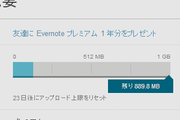
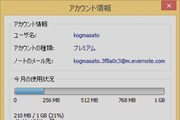
無料でも十分に役立つEvernote ですが、有料のプレミアムアカウントでは容量が増えます。さらに強力な機能も利用可能になります。(いしたにまさき)
-

- [iPhone アプリケーションでのノートの作成]iPhone アプリケーションでノートを作成するには
-
iPhone アプリケーションでは、テキスト、写真、音声のノートを作成できます。作成したノートは自動的にサーバーと同期します。(コグレマサト)
-

- [iPhone アプリケーションでのノートの閲覧や検索]iPhone アプリケーションで ノートを閲覧するには
-
iPhone アプリケーションでノートを閲覧しましょう。昔取り込んだ地図や名刺に、思わぬ場面で助けられることもあります。(コグレマサト)
-

- [Android アプリケーションでのノートの作成]Android アプリケーションでノートを作成するには
-
Android アプリケーションでは、ノートの作成中に録音や写真の撮影ができます。ウィジェットの使い方も覚えておきましょう。(コグレマサト)
-

- [Android アプリケーションでのノートの閲覧や検索]Android アプリケーションでノートを閲覧するには
-
Android アプリケーションは、iPhone にはない独自の機能があります。ショートカットなどの使い方を覚えましょう。(コグレマサト)
-

- [iPadアプリケーションでのノートの閲覧や検索]iPadアプリケーションでノートを閲覧するには
-
iPadアプリケーションは、iPadの特徴である広い画面に最適化された独自の作りになっています。その特徴と使い方を解説します。(コグレマサト)
-

- [携帯電話からのノートの検索と閲覧]一般的な携帯電話で ノートを閲覧するには
-
普通の携帯電話からもEvernote は利用可能です。「Evernote モバイル」にアクセスしましょう。(コグレマサト)
-

- [Web クリップ]Web ページを取り込むには
-
Web は重要な情報源です。気になるページや仕事のヒントになりそうなページは、Web クリップでどんどん取り込みましょう。(コグレマサト)
-

- [ファイルの取り込み]PDF ファイルを新規ノートとして取り込むには
-
Evernote では、PDF などのファイルを簡単にノートとして取り込めます。さまざまな資料や文書の管理に活用しましょう。(コグレマサト)
-

- [Email ノート]メールを取り込むには
-
メールを送信してEvernote のノートを作成できます。メール送信機能を持つ各種サービスとの連携にも活用できる機能です。(いしたにまさき)
-

- [スクリーンキャプチャーとホットキー]パソコンの画面を取り込むには
-
パソコン画面を取り込むスクリーンキャプチャーは、「ホットキー」で利用します。その他のホットキーの機能も覚えましょう。(コグレマサト)
-

- [Eye-Fi]デジタルカメラで撮影した写真を自動的に取り込むには
-
Eye-Fi は無線LAN で自動的に写真をアップロードできるSD カードです。Evernote に自動で写真を取り込むことができます。(コグレマサト)
-

- [ScanSnap]書類をスキャンして取り込むには
-
紙の書類や手書きのメモも、スキャンしてEvernote に取り込むことができます。書類の中の文字を検索できる設定も可能です。(コグレマサト)
-

- [JotNot Scanner]iPhoneできれいに書類や名刺を撮影するには
-
写真をスキャナで取り込んだかのように加工できるアプリケーションがあります。名刺や書類のデジタル化に利用しましょう。(コグレマサト)
-

- [airpenPocket]デジタルペンで書いたものを取り込むには
-
「airpenPocket」は、紙に書きながら同時にデジタルデータも記録できます。データは簡単にEvernoteに取りこみ可能です。(コグレマサト)
-

- [ノートを整理する基本的な考え方]ノートを上手に整理するには
-
ノートの整理は「検索しやすさ」を念頭に置いて行うと、取り込んだ情報を活用しやすくなります。まずは関連する機能を覚えましょう。(堀正岳)
-

- [ノートブックとスタックによる分類方法]ノートブックとスタックでノートを分類するには
-
ノートブックは、あまり最初から増やしすぎてもうまくいきません。少しずつノートブックを増やすようにしましょう。(堀正岳)
-

- [タグによる整理方法と階層化タグ]階層化したタグを活用してノートを整理するには
-
タグが増えてくると、そのままでは扱いにくくなってしまいます。階層化によって、よく利用するタグをまとめましょう。(堀正岳)
-

- [ノートの属性]日付、位置情報などの属性を整理や検索に役立てるには
-
色ノートには、いくつもの属性が自動的に付与されます。これを検索に利用すれば、ノートの絞込みが大幅に楽になります。(堀正岳)
-

- [保存された検索]よく使う検索条件を保存し、ノートを効率よく取り出すには
-
ノート検索するときの条件を保存できます。繰り返して利用する条件や、覚えておくには複雑すぎる検索条件を保存しておきましょう。(堀正岳)
-

- [ノートブックの共有]他のユーザーとノートを共有するには
-
Evernoteにはノートブックを共有する機能があります。これによって、情報共有のためのツールとしても利用できます。(いしたにまさき)
-

- [ノートブックの公開]ノートブックを全てのユーザーに公開するには
-
共有機能で、ノートブックを世界に公開することもできます。手早くWebページのように情報の公開ができる機能です。(いしたにまさき)
-

- [共同編集]ノートを共有してお互いに編集するには
-
プレミアムアカウントになると、他のユーザーを共同編集者として招待できます。共同作業にEvernoteを利用しましょう。(いしたにまさき)
このコンテンツについて
各レッスンは、Windows 7 Home Premium/Mac OS X 10.6がインストールされているパソコン、またはiPhone 4/GALAXY Sを前提に画面を再現しています。なお、このコンテンツで解説しているサービスの内容は2011年2月現在の情報に基づいています。サービスの内容については変更される可能性があります。