USBメモリー Q&A編
USBメモリーに関する疑問を解決! 困ったことや、やりたいことがあれば、このレッスンで紹介しているテクニックを実践してみましょう。
-

- [ハードウェア関連]USBメモリーにファイルが書き込めない
-
ライトプロテクトが解除されているかを確認しましょう
-

- [ハードウェア関連]USBメモリーを紛失しないようにしたい
-
USBメモリーのストラップホールにストラップなどを付けて紛失を防ぎましょう
-

- [ハードウェア関連]USBメモリーをパソコンにたくさん取り付けたい
-
USBハブを使用しましょう
-

- [ハードウェア関連]MacやLinuxでも同じようにUSBメモリーを使える?
-
基本的にどのOSでも同じように使えます
-

- [ハードウェア関連]USBメモリーを水に落としてしまった
-
一度完全に乾かし、数日たってからパソコンに接続してみましょう
-

- [ハードウェア関連]読み込めなくなったUSBメモリーのファイルは復旧できる?
-
専門業者へ依頼しましょう
-

- [ソフトウェア関連]USBメモリーでスケジュールを管理したい
-
フリーソフト「Schedule Watcher」を使います
-

- [ソフトウェア関連]USBメモリーで高機能な画像編集ソフトを使いたい
-
フリーソフト「GIMP Portable」を使います
-

- [ソフトウェア関連]USBメモリー内のファイルが完全に削除されないようにしたい
-
フリーソフト「リムーバブル用ごみ箱 Remtrash」を使います
-

- [ソフトウェア関連]USBメモリーのアイコンを見やすく変更したい
-
アイコンの画像をダウンロードし、フリーソフト「ドライブのアイコンを変更」を使って設定します
-

- [ソフトウェア関連]USBメモリーをすばやく取りはずしたい
-
フリーソフト「UnplugDrive Portable」を使います
-

- [設定関連]iPodもUSBメモリーとして使える?
-
iTunesでiPodを[ディスクとして使用する]に設定しましょう
-

- [設定関連][自動再生]が表示されないようにしたい
-
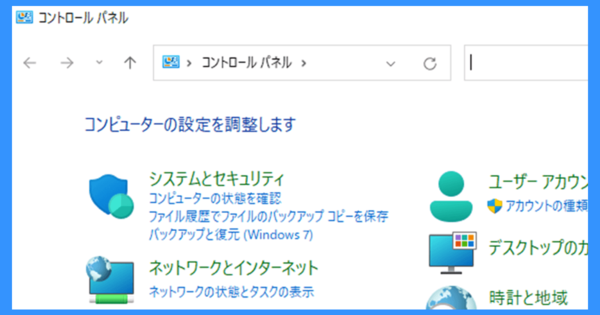
コントロールパネルやプロパティから設定を変更します
-

- [設定関連]USBメモリーを製品出荷時の状態に戻したい
-
フォーマットを行います
-

- [設定関連]USBメモリーを使ってパソコンを高速化したい
-
「Windows ReadyBoost」を設定します
-

- [設定関連]新しく買ったパソコンに、昔のパソコンのファイルを移行したい
-
「Windows 転送ツール」とUSBメモリーを使えば簡単にパソコンの引っ越しができます
このコンテンツについて
各レッスンは、「Windows 7 Home Premium」がインストールされているパソコンを前提に画面を再現しています。なお、このコンテンツで解説している製品やソフトウェアの内容は2010年2月現在の情報であり、製品やソフトウェアの内容は変更される可能性があります。